Anleitung
Gehört zu: Bezahlen & Abrechnen
Alles rund um die Buchhaltung – was Kassier und Kassenwart bekommen
Für den Kassenwart zählt, dass die Zahlen stimmen und sich nachweisen lassen. Diese Anleitung zeigt, wer mit welcher Rolle was sieht – empfohlen ist „Kassierer“ –, wo unter /admin Berichte, Kasse mit Z-Bon und Exporte liegen und was automatisch per E-Mail kommt. Beispiel-PDFs vom Abrechnungsbeleg bis zum Jahresbericht zeigen, wie die Unterlagen aussehen, und der Jahresabschluss mit DATEV-Export wird Schritt für Schritt erklärt.
9 Minuten Lesezeit
So sehen die Unterlagen aus
-
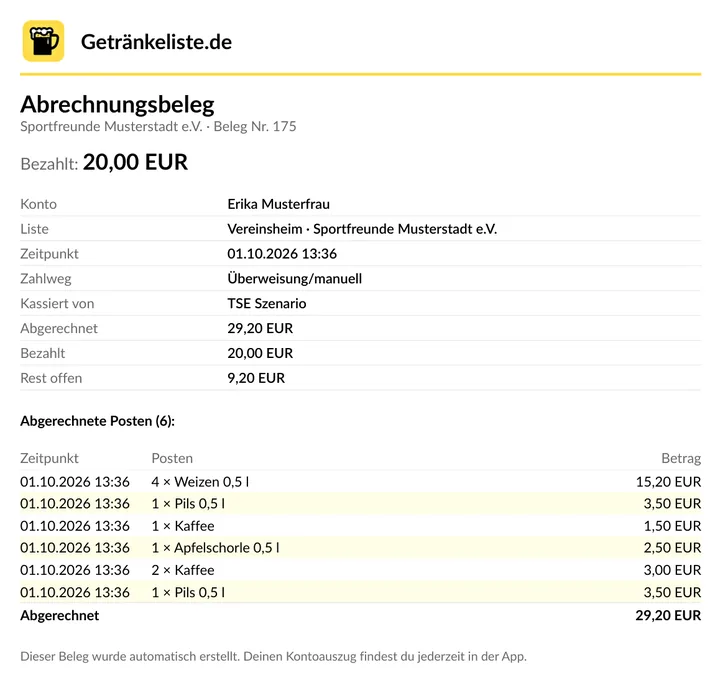
Abrechnungsbeleg
Bekommt das Mitglied nach jeder Abrechnung per E-Mail: abgerechnete Posten, Zahlweg, bezahlt und Rest offen.
PDF öffnen -
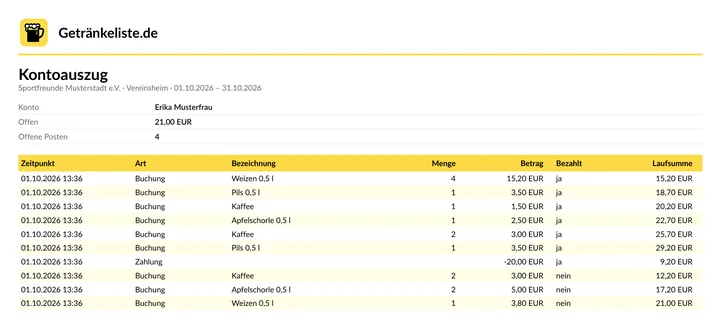
Kontoauszug
Alle Buchungen und Zahlungen eines Kontos im Zeitraum mit Laufsumme – gut für Rückfragen von Mitgliedern.
PDF öffnen -
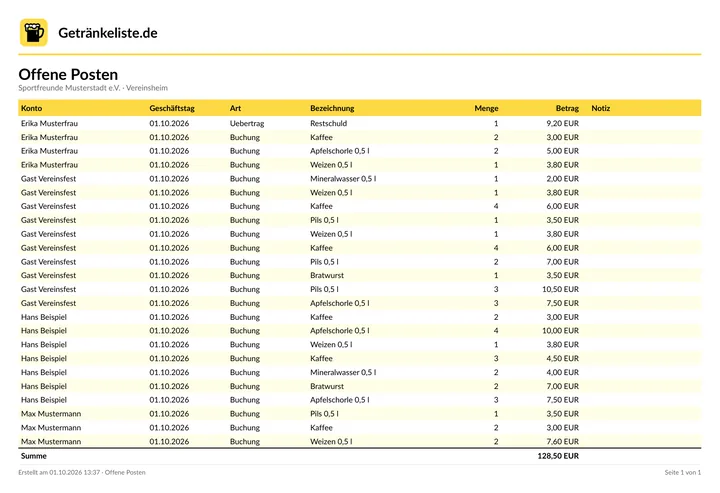
Offene Posten
Noch nicht abgerechnete Buchungen je Konto – die Grundlage fürs Kassieren und Mahnen.
PDF öffnen -
-
-
Z-Bon
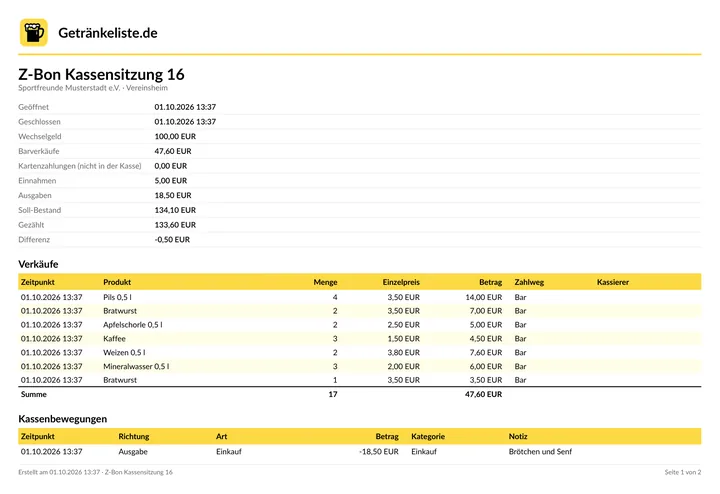
Abschluss einer Kassensitzung: Wechselgeld, Verkäufe, Einnahmen, Ausgaben, Soll, Gezählt und Differenz.
PDF öffnen -
Jahresbericht Kassenprüfung
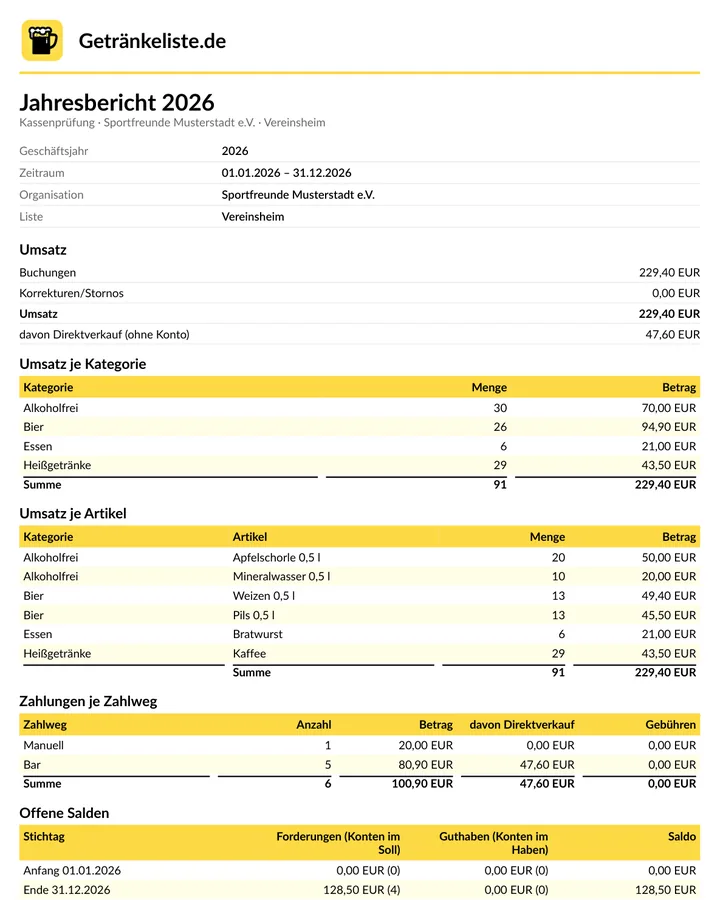
Das Geschäftsjahr auf einen Blick mit Umsatz, Zahlungen, Salden, Kasse und Unterschriftsfeldern.
PDF öffnen
Wer was sehen darf
- „Kassierer“ (Rolle in einer Liste): die empfohlene Rolle für den Kassenwart – kassiert, führt die Kasse, rechnet ab, beantragt Stornos und sieht alle Berichte und Exporte der Liste, dazu die Organisationsberichte samt Download des DATEV-Exports. Abrechnen tut er in der WebApp oder App. In der Verwaltung (/admin) meldet er sich mit seinem eigenen Login an und sieht dort nur seine Listen mit „Zahlungsjournal“, „Berichte & Export“, „Kasse & Z-Bon“ und „Storno & Abrechnung“; „Konten“ sehen erst „Verwalter“, „Inhaber“ und „Administrator“. Organisationsberichte, Jahresbericht und DATEV-Export enthalten beim Kassierer nur seine Listen.
- „Nur lesen“ (Rolle in einer Liste): sieht die Berichte der Liste und darf sie exportieren, kann aber nichts buchen. Passt für Kassenprüfer. In der Verwaltung (/admin) meldet er sich selbst an und sieht dort nur die Berichte seiner Listen.
- „Verwalter“ (Rolle in einer Liste): alles in der Liste außer Zugänge vergeben – auch Berichte, Mahnwesen und Einstellungen.
- „Administrator“ oder „Inhaber“ der Organisation: alle Listen, dazu die Organisationsberichte, „Buchhaltung (DATEV)“ und „Zuwendungsbestätigungen“.
Dem Kassenwart Zugang geben
- Öffnen Sie /admin und gehen Sie zu „Organisation“ → „Mitglieder & Rollen“.
- Laden Sie den Kassenwart mit seiner E-Mail-Adresse ein und wählen Sie Bereich und Rolle.
- Für den Kassenwart empfohlen: „Kassierer“ für seine Liste(n) – damit kassiert er, rechnet ab und sieht alle Berichte, die Organisationsberichte und den DATEV-Export. Nur die DATEV-Einstellungen und Zuwendungsbestätigungen brauchen „Administrator“ oder „Inhaber“ der Organisation; zum reinen Prüfen genügt „Nur lesen“.
- Für befristete Prüfungen „Gültig ab“ und „Gültig bis“ setzen – außerhalb des Zeitraums hat der Zugang keine Rechte. Rolle und „Gültig bis“ ändern Sie nur in der Verwaltung; im Admin-Bereich der WebApp oder App lässt sich ein Zugang nur einladen oder entfernen.
Die Berichte unter „Berichte & Export“
- Zu finden unter „Journale & Konten“ → „Berichte & Export“, nachdem Sie links die Liste gewählt haben. Jeder Bericht lässt sich ansehen und als PDF, Excel oder CSV herunterladen. Mit „Organisation“ → „Stammdaten“ → „Logo“ und der Option „Auf PDFs des Vereins oben rechts (Belege, Auszüge, Berichte)“ steht das Vereinslogo auf den PDFs.
- Für die Liste: Buchungen, Kontostände, Offene Posten, Abrechnungen, Tageskennzahlen, Statistik je Jahr und Artikel, Marge je Artikel, Barverkäufe, Auszahlungsjournal und Spenden.
- Für die Organisation (Administrator, Inhaber und Kassierer einer ihrer Listen): Zahlungsjournal über alle Listen und Zahlwege, Nutzung der Listen und Summen je Währung. Kassierer sehen darin nur ihre eigenen Listen.
- Für viele Berichte wählen Sie einen Zeitraum mit „Von“ und „Bis“ oder per Schnellwahl wie „Letzter Monat“ oder „Dieses Jahr“.
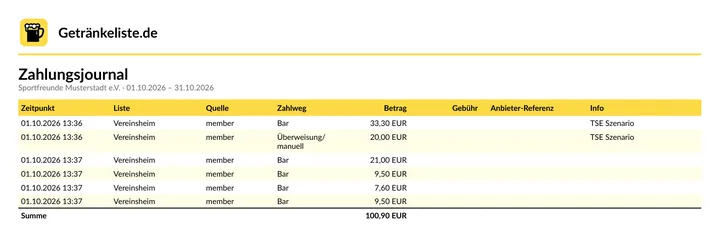
- Einzelne Zahlungen mit Zahlweg, Gebühr und Beleg als PDF stehen unter „Journale & Konten“ → „Zahlungsjournal“. Dort druckt „Bon drucken“ eine Zahlung auch als Bon auf dem Bondrucker der Liste.
Kassenbuch (PDF): der ganze Zeitraum in einem Dokument
- Wählen Sie in /admin links die Liste und öffnen Sie „Journale & Konten“ → „Berichte & Export“. In der WebApp oder App liegt dasselbe im Admin-Bereich unter „Berichte & Export“. Erstellen darf es, wer die Berichte der Liste sieht – also auch Kassierer und „Nur lesen“.
- Wählen Sie oben den Zeitraum, zum Beispiel das Geschäftsjahr mit „Von“ und „Bis“ oder per Schnellwahl. Ohne Zeitraum nimmt das Kassenbuch das laufende Geschäftsjahr.
- Klicken Sie im Abschnitt „Kassenbuch“ auf „Kassenbuch (PDF)“ – in der WebApp heißt der Knopf genauso. Heraus kommt ein einziges PDF mit Deckblatt und Inhaltsverzeichnis.
- Vorne steht die Zusammenfassung: Umsatz, Zahlungseingänge aus Abrechnungen, Einkauf aus Lieferungen und Kasse, Wareneinsatz und Marge – dazu, was zum Stichtag bei den Mitgliedern offen ist und welches Guthaben sie haben.
- Danach folgen die Kapitel „Einkaufsbuch“, „Kasse und Z-Bons“, „Zahlungen und Abrechnungen“, „Statistik je Jahr und Artikel“ und „Kontostände“ zum Stichtag (ohne archivierte Konten). Legen Sie das PDF mit dem Jahresbericht zu den Unterlagen für Kassenprüfung und Steuerberater.
Einkaufsbuch, Statistik und Kontostände
- „Einkaufsbuch“: jede Lieferung mit Datum, Lieferant, Beleg, Artikel, Menge, EK je Einheit, Einkauf gesamt, Verkaufswert und Marge – dazu die Einkäufe aus der Kasse. Der EK ist der Preis, der beim Buchen der Lieferung unter „Einkaufspreis je Einheit“ stand; spätere Preisänderungen ändern alte Lieferungen nicht. Bei älteren Lieferungen ohne diesen Wert nimmt der Bericht den aktuellen EK des Artikels – die Spalte „EK-Quelle“ zeigt, woher er stammt.
- „Statistik je Jahr und Artikel“ wie in der alten Getränkeliste: je Jahr ein Kopf, darin die Artikel alphabetisch mit Anzahl und Summe, „offen“ vor „bezahlt“. Am Ende steht der Block „Summen“ mit offenen und bezahlten Artikeln und der Gutschrift bzw. Restschuld.
- Im Bericht „Kontostände“ sind archivierte Konten ausgeblendet – der Haken „Archivierte Konten ausblenden“ ist gesetzt. Nehmen Sie ihn heraus, erscheinen sie mit der Spalte „Archiviert“.
- In der Vorschau sortieren und filtern Sie die Tabelle und blenden über die Spaltenauswahl Spalten aus oder ein. „Excel (aktuelle Ansicht)“ lädt genau diese Tabelle – Filter, Sortierung, sichtbare Spalten, Reihenfolge und Summen –, „Excel (vollständig)“ den ganzen Bericht. Ist die Vorschau gekürzt, ist „Excel (aktuelle Ansicht)“ gesperrt.
Was automatisch per E-Mail kommt
- Unter „Betrieb“ → „Storno & Abrechnung“ schalten Sie die „Automatische Monatsabrechnung“ ein und wählen den „Stichtag (Tag im Monat)“, 1 bis 28.
- Am Stichtag bekommt jedes Mitglied mit Saldo eine Übersicht per E-Mail. Es wird dabei nichts gebucht.
- Inhaber und Administratoren der Organisation sowie Inhaber und Verwalter der Liste bekommen am selben Tag eine Zusammenfassung: Konten mit Saldo, offener Gesamtbetrag und Zahl der versendeten Übersichten. Mit „Keine E-Mails an Mitglieder (nur Zusammenfassung)“ geht nur diese Zusammenfassung an die Verwaltung, die Mitglieder bekommen keine Übersicht.
- Nach jeder Abrechnung bekommt das Mitglied seinen Abrechnungsbeleg als PDF, sofern eine E-Mail-Adresse hinterlegt ist.
Kasse, Z-Bon und Zahlungen
- „Betrieb“ → „Kasse & Z-Bon“: Kasse mit Wechselgeld öffnen, Einnahmen und Ausgaben wie Einkauf, Auslage oder Entnahme mit Beleg-Nr. erfassen. Dasselbe in der WebApp oder App im Tab „Theke“ → „Kasse & Z-Bon“.
- Beim Schließen zählen Sie das Bargeld und tragen es ein. Weicht es vom Soll ab, verlangt die Kasse eine Begründung der Differenz.
- Danach steht der Z-Bon bereit; unter „Abgeschlossene Kassensitzungen“ finden Sie jeden Z-Bon wieder, auch zum Drucken. Mit einem Bondrucker unter „Betrieb“ → „Bondrucker“ druckt „Z-Bon drucken“ den Z-Bon als Bon; hat ein Drucker die Druck-Route „Z-Bon“, kommt er beim Schließen automatisch.
- Hat der Verein eine TSE (fiskaly TSE oder Swissbit TSE), sind Öffnen und Z-Bon zusätzlich signiert; die Unterlagen für eine Prüfung liegen dann unter „Kassen-Nachschau“. Der Menüpunkt erscheint nur, wenn die TSE eingeschaltet ist.
Mahnungen und Zuwendungsbestätigungen
- „Betrieb“ → „Mahnwesen“: Einstellen, nach wie vielen Tagen erinnert wird und in welchem Abstand weitere Stufen folgen. Eingeschaltet laufen die Mahnläufe automatisch per E-Mail. Das Mahnwesen gibt es nur in der Verwaltung; der Eintrag im Admin-Bereich der WebApp oder App führt dorthin.
- Dort sehen Sie alle Konten mit offenem Betrag, die fällige Stufe und können einzelne Konten mit Grund stunden oder mit „Mahnlauf starten“ sofort mahnen.
- „Vertrag & Zahlungen“ → „Zuwendungsbestätigungen“: je Jahr und Konto eine Bestätigung als PDF, auch „Alle als ZIP“. Es zählen nur bezahlte Spenden auf Spendentöpfe mit steuerbegünstigtem Zweck.
- Voraussetzung: Der Verein ist unter „Stammdaten“ als gemeinnützig hinterlegt und das Konto hat eine Anschrift. Eine zweite Ausstellung wird als Duplikat gekennzeichnet.
Export für den Steuerberater (DATEV)
- Öffnen Sie „Vertrag & Zahlungen“ → „Buchhaltung (DATEV)“. Den Export herunterladen dürfen Administrator, Inhaber und Kassierer; die Einstellungen ändern nur Administrator und Inhaber der Organisation. Kassierer exportieren nur ihre eigenen Listen.
- Unter „Einstellungen“ Beraternummer, Mandantennummer und Sachkontenlänge eintragen und die Konten prüfen. Die „SKR 49 Vorgaben“ sind unverbindlich – bitte mit dem Steuerberater abstimmen.
- Unter „Export“ den Zeitraum und „Alle Listen (Euro)“ oder eine einzelne Liste wählen. Der Zeitraum muss in einem Wirtschaftsjahr liegen.
- „DATEV-Buchungsstapel“ herunterladen und dem Steuerberater geben; er lässt sich in DATEV Rechnungswesen und viele Buchhaltungsprogramme einlesen.
- Zum Nachlesen und Abgleichen gibt es dieselben Buchungen als „Buchungsliste (CSV)“. Exportiert werden nur Listen in Euro.
Der Jahresabschluss
- Prüfen Sie unter „Stammdaten“, in welchem Monat das Geschäftsjahr beginnt („Geschäftsjahr beginnt im“).
- Unter „Berichte & Export“ das Geschäftsjahr wählen und den „Jahresbericht Kassenprüfung“ als PDF erzeugen – „Für diese Liste“ oder „Für die Organisation“. Er enthält Umsatz, Zahlungen, Salden, Kasse, Stornos und Schwund mit Unterschriftsfeldern.
- Den Bericht den Kassenprüfern geben und unterschreiben lassen.
- Für den Steuerberater den DATEV-Buchungsstapel für das ganze Geschäftsjahr exportieren und bei Bedarf Zuwendungsbestätigungen für das Jahr ausstellen.
Live-Abruf über die API
- Für Steuerbüro oder Buchhaltungsprogramm: In der Verwaltung (/admin) unter „Anbindung & Hilfe“ → „API & Webhooks“ einen Schlüssel erzeugen oder einen vorhandenen mit „Bearbeiten“ ändern und den Bereich „accounting“ (Buchhaltung lesen) ankreuzen. Er ist beim Anlegen aus; ein Schlüssel nur für eine Liste sieht nur deren Daten. Schlüssel verwalten Inhaber und Administratoren der Organisation.
- Das Programm sendet den Schlüssel als „Authorization: Bearer …“ und ruft unter /api/v1/accounting/ ab: „settlements“ (Zahlungsjournal mit Belegnummer, Zahlweg und USt je Satz), „revenue“ (Umsatz je Artikel, Kategorie oder Steuersatz, je Tag oder Monat), „cash-sessions“ und „cash-movements“ (Kassenbuch mit Z-Bons), „cash-sales“ (Barverkäufe, Kiosk-Gast gekennzeichnet) und „open-items“ (offene Posten zum Stichtag).
- „from“ und „to“ sind Tage in der Zeitzone der Liste (Europe/Berlin), Zeitpunkte in der Antwort sind UTC. Große Mengen kommen seitenweise („nextCursor“), mit „since“ holt das Programm nur, was seit dem letzten Abruf dazugekommen ist, und „format=csv“ liefert eine CSV-Datei für Excel.
- Übertragen werden Kontonamen und Beträge, keine E-Mail-Adressen. Alle Felder beschreibt die API-Dokumentation unter /api (Englisch); höchstens 60 Abrufe je Minute und Schlüssel. Pfand steht als eigene Position („depositMinor“, „kind“ deposit), im Umsatz nur mit „includeDeposits=true“.
Beispiel: Zahlungsjournal eines Monats abrufen
curl -H "Authorization: Bearer IHR_API_SCHLUESSEL" "https://getraenkeliste.de/api/v1/accounting/settlements?from=2026-09-01&to=2026-09-30&format=csv" -o zahlungsjournal-2026-09.csvcurl -H "Authorization: Bearer IHR_API_SCHLUESSEL" "https://getraenkeliste.de/api/v1/accounting/settlements?since=2026-10-01T00:00:00Z"Was bleibt und wie lange
- Buchungen, Abrechnungen und das Kassenbuch werden nicht gelöscht – auch nicht, wenn eine Liste oder der Verein archiviert wird. Sie bleiben in /admin lesbar.
- Mit TSE gilt für TSE-Daten und Belege die Aufbewahrungspflicht von 10 Jahren (§ 147 AO). Vor einer Kündigung gibt es den Schlussexport; danach bewahrt der Verein selbst auf.
- Verfügbarkeit: fiskaly TSE ist derzeit nicht buchbar – bestehende TSE laufen weiter (Signatur, Belege, Exporte). Swissbit TSE ist in Vorbereitung.
- Laden Sie Jahresbericht und DATEV-Export trotzdem jedes Jahr herunter und legen Sie sie zu Ihren Vereinsunterlagen. Die Kontonummern sind keine Steuerberatung.
Pfand in der Buchhaltung
- Pfand zu einem Artikel ist Entgelt mit dem Steuersatz des Artikels: Es wird wie der Verzehr gebucht – auf die Erlöskonten des Satzes oder auf eigene Pfandkonten, die Sie in /admin unter „Buchhaltung (DATEV)“ → „Einstellungen“ → „Pfand“ eintragen.
- Eine Pfandrückgabe mindert die Erlöse: bar „Pfandrückgabe an Kasse“, als Gutschrift „Pfandrückgabe an Forderungen“. Ohne eigenes Konto nimmt sie das Pfandkonto des Satzes – so wie im TSE-Beleg.
- Die bisherige Kassenbewegung „Pfandrückgabe“ (ohne Pfandsorte) bleibt auf „Pfand/Verrechnung“ ohne Steuer, außer Sie haken die Umstellung an.
- Der Bericht „Pfandsaldo“ unter „Berichte & Export“ zeigt je Pfandsorte, was ausgegeben und zurückgenommen wurde, und die offenen Pfandsalden der Mitglieder. Umsatzberichte enthalten kein Pfand. Bitte die Behandlung mit dem Steuerberater abstimmen.
Nicht weitergekommen?
Wenn eine Anleitung eine Frage offenlässt oder etwas anders aussieht als beschrieben: öffnen Sie ein Ticket – wir antworten darin. Support gibt es ausschließlich über Tickets, nicht per E-Mail.